

BSS 9088ii (9088) SOUNDWEB - opis i konfiguracja
Opublikowano: 2015-10-17
BSS 9088ii (także 9088, który różni się tylko mniejszą mocą obliczeniową) należy do całej rodziny procesorów audio ⁄ video
występującej pod wspólną nazwą Soundweb (9088ii, 9088, 9008, 9010, 9012, 9014, 9016, 9026, 3088, 9015). Składają się na nią
urządzenia do obróbki i dystrybucji dźwięku, programowane kontrolery, sterowniki ścienne, huby i wzmacniacze sygnału sieciowego
(możliwość transmisji do 2 km), konwertery (z sieci na sygnał analogowy), przełączniki (matryce) sygnału dźwiękowego oraz obrazu.
 Urządzenia można ze sobą łączyć za pomocą kabla sieciowego (skrętki), którą oprócz sterowania możemy przesyłać cyfrowo do 8
kanałów audio.
Urządzenia można ze sobą łączyć za pomocą kabla sieciowego (skrętki), którą oprócz sterowania możemy przesyłać cyfrowo do 8
kanałów audio.
Modele 9088ii oraz 9088 (także 3088, którego nie dotyczy ten artykuł) są procesorami dźwiękowymi na pokładzie których znajdziemy m.in. korektory (EQ) parametryczne i graficzne, automiksery, crossover-y, linie opóźniające, procesory dynamiki, filtry (fazowe, górno- i dolno-przepustowe, FIR-y), kontrolery poziomu, matryce urządzeń (mikser, ruter), miksery, modulatory, przełączniki i matryce wejść, generatory, mierniki poziomu itd. Mamy możliwość konwersji stworzonych programów pomiędzy modelami 9088ii i 9088 (w przypadku rozbudowanych aplikacji pamiętajmy, że ten drugi może wykonać mniej operacji w ciągu sekundy). Ogólnie oferowany jest bardzo bogaty zestaw narzędzi zamknięty w obudowie o wysokości 1U.
Sprzętowo do dyspozycji mamy 8 analogowych symetrycznych wejść i wyjść audio (oraz 8 cyfrowych przesyłanych siecią). Wejścia w zależności od zastosowanych kart (dwie karty po 4 wejścia) mogą być liniowe (poziomy ustawiane są w programie), mikrofonowe wraz z phantom-ami lub cyfrowe AES ⁄ EBU. Oprócz tego w urządzeniu znajduje się wejście i wyjście sieciowe, 2x złączenie RS232 (panel przedni i tylny), złącza zewnętrznych sterowników, wejście zasilania i oczywiście kontrolki na przednim panelu.
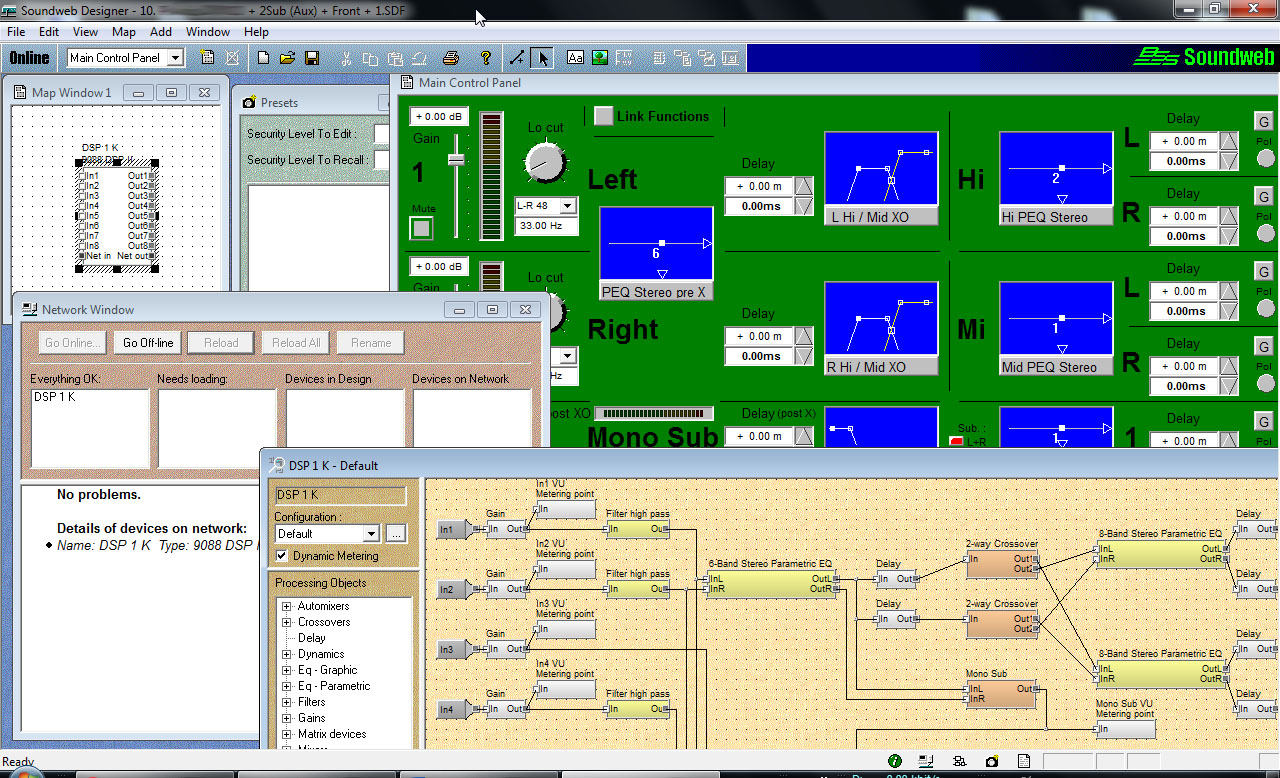
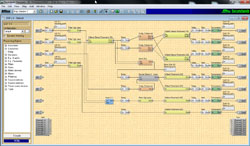 Programowo procesor nie ma z góry ustalonej struktury, sami budujemy ją za pomocą aplikacji do sterowania - Soundweb Designer.
Programowanie odbywa się na zasadzie wybierania z listy urządzeń, przeciągania na pulpit i łączenia ich ze sobą. Po kliknięciu lewym
przyciskiem myszy danego bloku oznaczającego konkretne urządzenie (np. EQ graficzny) mamy dostęp do jego ustawień - zmiany parametrów
(np. podbicie lub tłumienie 1kHz), natomiast za pomocą prawego przycisku wyświetla nam się menu związane z urządzeniem m.in. jego
konfiguracja, kopiowanie ustawień itd. Nie będę opisywać tutaj wszystkich funkcji i możliwości konfiguracyjnych ponieważ jest to
materiał raczej na książkę niż na artykuł, natomiast zainteresowanych odsyłam do literatury i programu (odnośniki na dole).
Programowo procesor nie ma z góry ustalonej struktury, sami budujemy ją za pomocą aplikacji do sterowania - Soundweb Designer.
Programowanie odbywa się na zasadzie wybierania z listy urządzeń, przeciągania na pulpit i łączenia ich ze sobą. Po kliknięciu lewym
przyciskiem myszy danego bloku oznaczającego konkretne urządzenie (np. EQ graficzny) mamy dostęp do jego ustawień - zmiany parametrów
(np. podbicie lub tłumienie 1kHz), natomiast za pomocą prawego przycisku wyświetla nam się menu związane z urządzeniem m.in. jego
konfiguracja, kopiowanie ustawień itd. Nie będę opisywać tutaj wszystkich funkcji i możliwości konfiguracyjnych ponieważ jest to
materiał raczej na książkę niż na artykuł, natomiast zainteresowanych odsyłam do literatury i programu (odnośniki na dole).
W procesorze mamy także możliwość stosowania bloków macro. Są to zestawy urządzeń (funkcji) połączonych ze sobą i występujących jako pojedynczy element (blok), które tworzymy sami. Przydatne, jeśli jakiegoś fragmentu schematu blokowego będzie potrzebowali wielokrotnie. Możemy sobie także stworzyć oddzielne okno z panelem sterowania dla wybranych funkcji tego bloku. Możliwość taką mamy również dla każdego z gotowych modułów, jeśli np. kiedy nie chcemy alby na wierzchu były dostępne wszystkie regulacje.
Skoro jesteśmy przy budowaniu własnego okna do sterowania procesorem należy wspomnieć iż możemy wykonać taki panel także dla całego schematu, który stworzyliśmy. Nazwijmy go panelem kontrolnym. Jest to oddzielne okno gdzie nie widzimy elementów (urządzeń) i ich połączeń, a jedynie regulacje i przełączniki wybranych (lub wszystkich) funkcji. Budujemy go w następujący sposób. Po kliknięciu na schemacie blokowym na dany element otwiera nam się okienko z dostępnymi funkcjami. Klikamy prawym przyciskiem na tym okienku i wybieramy opcje Design. W tym momencie każda z funkcji, regulacji, wskaźników opisów itd. jest oddzielnym elementem który możemy przeciągnąć do nowo stworzonego okna, które będzie naszym panelem sterującym. Okno takie tworzymy wybierając z górnego menu w programie Map ⇒ New Window. Pamiętajmy, że aby chwytać, przeciągać i upuszczać elementy okno musi być w trybie Design. Po skończeniu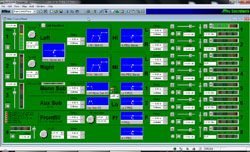 przestawiamy je z powrotem w tryb Operate w analogiczny sposób: Prawy przycisk ⇒ Operate. Nasze elementy (w trybie Design) możemy
skalować, przestawiać orientację (pionowa, pozioma np. suwaki), wybierać ich tryb (np. potencjometr obrotowy, suwakowy, przełącznik
jako wysuwana lista, kontrolki "LED" itd.). Opcje te mamy dostępne za pomocą menu podręcznego (prawy przycisk ⇒Properties... lub
Morph) danego elementu. Elementy możemy także dublować w ramach jednego okna np. kiedy stosujemy linie opóźniającą i wskaźnik wartości
umieścimy podwójnie to jedne wartości przestawamy aby pokazywały parametry w ms (milisekundach), a drugie w m (metrach). Wartości lub funkcje
możemy linkować np. dla kanału L i P (zaznaczamy elementy za pomocą SHIFT, a następnie wybieramy z menu podręcznego Link). Mamy
również możliwość zmiany koloru okna (prawy przycisk ⇒ Map Preferences...), dodania opisów i linii (góra programu - ikonki).
przestawiamy je z powrotem w tryb Operate w analogiczny sposób: Prawy przycisk ⇒ Operate. Nasze elementy (w trybie Design) możemy
skalować, przestawiać orientację (pionowa, pozioma np. suwaki), wybierać ich tryb (np. potencjometr obrotowy, suwakowy, przełącznik
jako wysuwana lista, kontrolki "LED" itd.). Opcje te mamy dostępne za pomocą menu podręcznego (prawy przycisk ⇒Properties... lub
Morph) danego elementu. Elementy możemy także dublować w ramach jednego okna np. kiedy stosujemy linie opóźniającą i wskaźnik wartości
umieścimy podwójnie to jedne wartości przestawamy aby pokazywały parametry w ms (milisekundach), a drugie w m (metrach). Wartości lub funkcje
możemy linkować np. dla kanału L i P (zaznaczamy elementy za pomocą SHIFT, a następnie wybieramy z menu podręcznego Link). Mamy
również możliwość zmiany koloru okna (prawy przycisk ⇒ Map Preferences...), dodania opisów i linii (góra programu - ikonki).
Tworzyć możemy dowolna ilość okienek z różnymi funkcjami a następnie umieszczać przyciski otwierające je (New Linking Button). Dla potencjometrów i wskaźników VU (poziomu) mamy opcję dodania skali (lub jej przeciągnięcia z okienka sterowania danym elementem).
Oprogramowanie daje nam również możliwość zapamiętywania różnych presetów (View ⇒ Presets) dla danej konfiguracji oraz zapisywania całych konfiguracji ze wszystkimi ustawieniami i funkcjami jakie stworzyliśmy (File ⇒ Save As...).
Aby stworzyć nowy programy wybieramy File ⇒ New, następnie w ikonach u góry (lub w menu) New Device, umieszczamy je w naszym nowym oknie i klikamy dwa razy, od tego momentu zaczynamy konfigurować jego strukturę.
Oprogramowanie daje nam również możliwość ograniczenia dostępu do niektórych funkcji za pomocą opcji administratora (View ⇒ Preferences ⇒ System Design File... ⇒ Security).
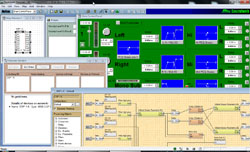 Istnieje jeszcze wiele funkcji których tutaj nie opisałem. Na zakończenie wspomnę jeszcze o pewnych trudnościach, które mogą
pojawić się na początku użytkowania.
Istnieje jeszcze wiele funkcji których tutaj nie opisałem. Na zakończenie wspomnę jeszcze o pewnych trudnościach, które mogą
pojawić się na początku użytkowania.
1. Pamiętajmy, że do obsługi gotowego programu używamy trybu okien Operate, a do konfiguracji i tworzenia trybu Design.
2. Wszystkie okna w danej konfiguracji mamy dostępne w wysuwanym menu u góry programu "Maps". Otwarte okna w menu Windows. Okna, które tworzymy nazywajmy tak, abyśmy mogli je później bez problemu odnaleźć.
3. Tworząc program zapisujmy go co jakiś czas - w razie gdyby cos poszło nie tak. Zdarzyło mi się, że wystąpił błąd podczas konfiguracji i program się zamkną, oczywiście nie zapisując tego co zrobiłem.
4. Aby połączyć program z procesorem musimy zastosować się do kilku zasad.
a) nazwa urządzenia zarówno w sprzęcie jak i w programie muszą być takie same.
W programie ustalamy ją za pomocą menu podręcznego ikonki naszego procesora (Properties ⇒ Device ⇒ Name, domyślnie U1).
W sprzęcie - również za pomocą programu (oczywiście urządzenie musi być podłączone do komputera): View ⇒ Network Window, Go Online (program wyszukuje urządzeń w sieci, kiedy widzimy, że znalazł wszystkie klikamy Stop Searching, w tym momencie zostają one podłączone), z listy urządzeń wybieramy to któremu chcemy nadać nazwę, jego wybranie sygnalizowane jest mruganiem ośmiu kontrolek phantom na panelu przednim urządzenia przez około 2 sekundy, za pomocą przycisku Rename (w programie) nadajemy nazwę.
b) Urządzenie musi być podpięte do któregoś z pierwszych czterech potów COM w komputerze, jeśli jest inaczej musimy pozamieniać fizycznie lub programowo porty (w Win7 Menedżer urządzeń ⇒ Porty COM i LPT ⇒ Wybieramy nasz port, menu podręczne Właściwości lub dwa razy klik ⇒ Ustawienia Portu ⇒ Zaawansowane). Prot w programie wybieramy: View ⇒ Preferences... ⇒ Application... ⇒ Comms.
c) prędkość transmisji (liczba bitów na sekundę) ustawiany w tym samym miejscu co punkcie b) (Menadżer urządzeń itd.). Dla gniazda COM na panelu przednim urządzenia ma być 38400, natomiast dla portu z tyłu 115200. Zauważmy, że na froncie znajduje się złącze w standardzie PS ⁄ 2 (DIN 8 pin mini) (takie jak dla MAC) i chcąc połączyć się za jego pomocą z komputerem PC musimy użyć przelotki (adaptera). Z tyłu zastosowane jest standardowe złącze D-SUB 9 pin.
d) Do podłączenia używamy kabla normal NULL modem (5 wire).
Odnośniki:
Instrukcja podłączenia urządzenia
Pełna instrukcja obsługi dla całej rodziny urządzeń SOUNDWEB
Program do sterowania (pod Windows)
 Urządzenia można ze sobą łączyć za pomocą kabla sieciowego (skrętki), którą oprócz sterowania możemy przesyłać cyfrowo do 8
kanałów audio.
Urządzenia można ze sobą łączyć za pomocą kabla sieciowego (skrętki), którą oprócz sterowania możemy przesyłać cyfrowo do 8
kanałów audio.Modele 9088ii oraz 9088 (także 3088, którego nie dotyczy ten artykuł) są procesorami dźwiękowymi na pokładzie których znajdziemy m.in. korektory (EQ) parametryczne i graficzne, automiksery, crossover-y, linie opóźniające, procesory dynamiki, filtry (fazowe, górno- i dolno-przepustowe, FIR-y), kontrolery poziomu, matryce urządzeń (mikser, ruter), miksery, modulatory, przełączniki i matryce wejść, generatory, mierniki poziomu itd. Mamy możliwość konwersji stworzonych programów pomiędzy modelami 9088ii i 9088 (w przypadku rozbudowanych aplikacji pamiętajmy, że ten drugi może wykonać mniej operacji w ciągu sekundy). Ogólnie oferowany jest bardzo bogaty zestaw narzędzi zamknięty w obudowie o wysokości 1U.
Sprzętowo do dyspozycji mamy 8 analogowych symetrycznych wejść i wyjść audio (oraz 8 cyfrowych przesyłanych siecią). Wejścia w zależności od zastosowanych kart (dwie karty po 4 wejścia) mogą być liniowe (poziomy ustawiane są w programie), mikrofonowe wraz z phantom-ami lub cyfrowe AES ⁄ EBU. Oprócz tego w urządzeniu znajduje się wejście i wyjście sieciowe, 2x złączenie RS232 (panel przedni i tylny), złącza zewnętrznych sterowników, wejście zasilania i oczywiście kontrolki na przednim panelu.
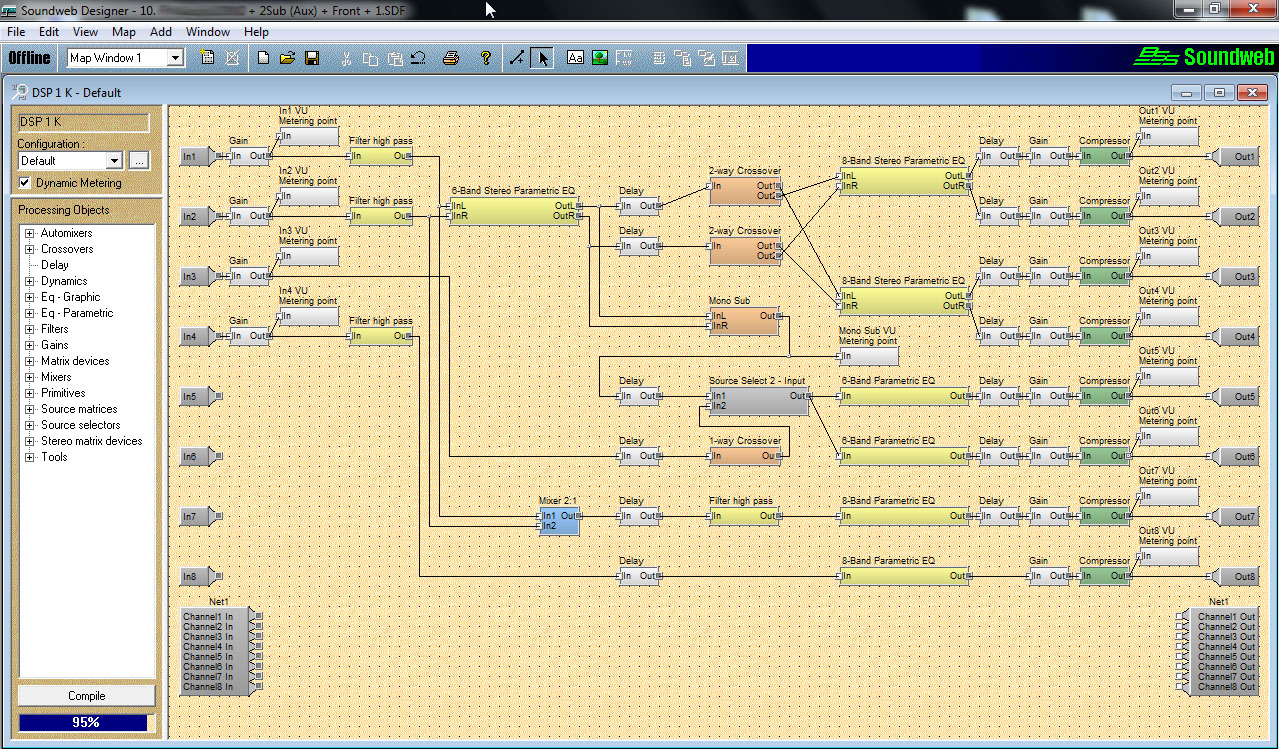 Programowo procesor nie ma z góry ustalonej struktury, sami budujemy ją za pomocą aplikacji do sterowania - Soundweb Designer.
Programowanie odbywa się na zasadzie wybierania z listy urządzeń, przeciągania na pulpit i łączenia ich ze sobą. Po kliknięciu lewym
przyciskiem myszy danego bloku oznaczającego konkretne urządzenie (np. EQ graficzny) mamy dostęp do jego ustawień - zmiany parametrów
(np. podbicie lub tłumienie 1kHz), natomiast za pomocą prawego przycisku wyświetla nam się menu związane z urządzeniem m.in. jego
konfiguracja, kopiowanie ustawień itd. Nie będę opisywać tutaj wszystkich funkcji i możliwości konfiguracyjnych ponieważ jest to
materiał raczej na książkę niż na artykuł, natomiast zainteresowanych odsyłam do literatury i programu (odnośniki na dole).
Programowo procesor nie ma z góry ustalonej struktury, sami budujemy ją za pomocą aplikacji do sterowania - Soundweb Designer.
Programowanie odbywa się na zasadzie wybierania z listy urządzeń, przeciągania na pulpit i łączenia ich ze sobą. Po kliknięciu lewym
przyciskiem myszy danego bloku oznaczającego konkretne urządzenie (np. EQ graficzny) mamy dostęp do jego ustawień - zmiany parametrów
(np. podbicie lub tłumienie 1kHz), natomiast za pomocą prawego przycisku wyświetla nam się menu związane z urządzeniem m.in. jego
konfiguracja, kopiowanie ustawień itd. Nie będę opisywać tutaj wszystkich funkcji i możliwości konfiguracyjnych ponieważ jest to
materiał raczej na książkę niż na artykuł, natomiast zainteresowanych odsyłam do literatury i programu (odnośniki na dole).W procesorze mamy także możliwość stosowania bloków macro. Są to zestawy urządzeń (funkcji) połączonych ze sobą i występujących jako pojedynczy element (blok), które tworzymy sami. Przydatne, jeśli jakiegoś fragmentu schematu blokowego będzie potrzebowali wielokrotnie. Możemy sobie także stworzyć oddzielne okno z panelem sterowania dla wybranych funkcji tego bloku. Możliwość taką mamy również dla każdego z gotowych modułów, jeśli np. kiedy nie chcemy alby na wierzchu były dostępne wszystkie regulacje.
Skoro jesteśmy przy budowaniu własnego okna do sterowania procesorem należy wspomnieć iż możemy wykonać taki panel także dla całego schematu, który stworzyliśmy. Nazwijmy go panelem kontrolnym. Jest to oddzielne okno gdzie nie widzimy elementów (urządzeń) i ich połączeń, a jedynie regulacje i przełączniki wybranych (lub wszystkich) funkcji. Budujemy go w następujący sposób. Po kliknięciu na schemacie blokowym na dany element otwiera nam się okienko z dostępnymi funkcjami. Klikamy prawym przyciskiem na tym okienku i wybieramy opcje Design. W tym momencie każda z funkcji, regulacji, wskaźników opisów itd. jest oddzielnym elementem który możemy przeciągnąć do nowo stworzonego okna, które będzie naszym panelem sterującym. Okno takie tworzymy wybierając z górnego menu w programie Map ⇒ New Window. Pamiętajmy, że aby chwytać, przeciągać i upuszczać elementy okno musi być w trybie Design. Po skończeniu
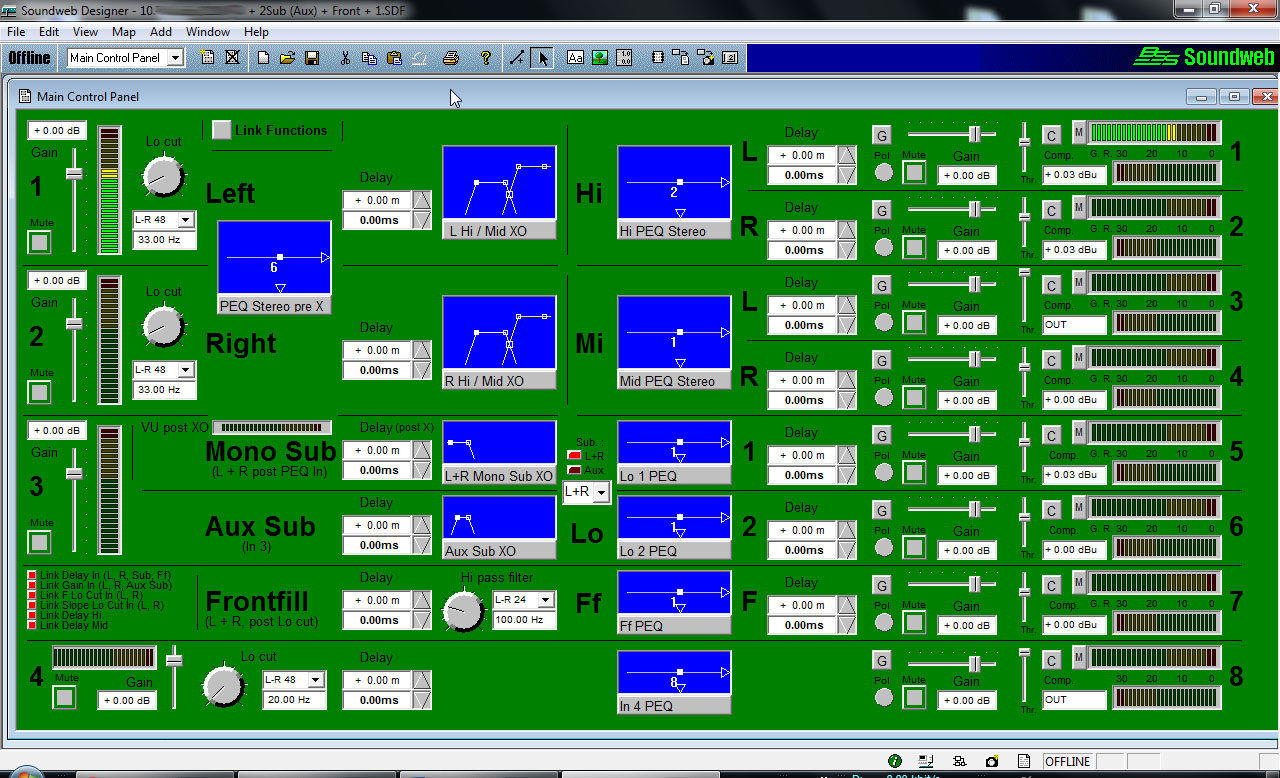 przestawiamy je z powrotem w tryb Operate w analogiczny sposób: Prawy przycisk ⇒ Operate. Nasze elementy (w trybie Design) możemy
skalować, przestawiać orientację (pionowa, pozioma np. suwaki), wybierać ich tryb (np. potencjometr obrotowy, suwakowy, przełącznik
jako wysuwana lista, kontrolki "LED" itd.). Opcje te mamy dostępne za pomocą menu podręcznego (prawy przycisk ⇒Properties... lub
Morph) danego elementu. Elementy możemy także dublować w ramach jednego okna np. kiedy stosujemy linie opóźniającą i wskaźnik wartości
umieścimy podwójnie to jedne wartości przestawamy aby pokazywały parametry w ms (milisekundach), a drugie w m (metrach). Wartości lub funkcje
możemy linkować np. dla kanału L i P (zaznaczamy elementy za pomocą SHIFT, a następnie wybieramy z menu podręcznego Link). Mamy
również możliwość zmiany koloru okna (prawy przycisk ⇒ Map Preferences...), dodania opisów i linii (góra programu - ikonki).
przestawiamy je z powrotem w tryb Operate w analogiczny sposób: Prawy przycisk ⇒ Operate. Nasze elementy (w trybie Design) możemy
skalować, przestawiać orientację (pionowa, pozioma np. suwaki), wybierać ich tryb (np. potencjometr obrotowy, suwakowy, przełącznik
jako wysuwana lista, kontrolki "LED" itd.). Opcje te mamy dostępne za pomocą menu podręcznego (prawy przycisk ⇒Properties... lub
Morph) danego elementu. Elementy możemy także dublować w ramach jednego okna np. kiedy stosujemy linie opóźniającą i wskaźnik wartości
umieścimy podwójnie to jedne wartości przestawamy aby pokazywały parametry w ms (milisekundach), a drugie w m (metrach). Wartości lub funkcje
możemy linkować np. dla kanału L i P (zaznaczamy elementy za pomocą SHIFT, a następnie wybieramy z menu podręcznego Link). Mamy
również możliwość zmiany koloru okna (prawy przycisk ⇒ Map Preferences...), dodania opisów i linii (góra programu - ikonki).Tworzyć możemy dowolna ilość okienek z różnymi funkcjami a następnie umieszczać przyciski otwierające je (New Linking Button). Dla potencjometrów i wskaźników VU (poziomu) mamy opcję dodania skali (lub jej przeciągnięcia z okienka sterowania danym elementem).
Oprogramowanie daje nam również możliwość zapamiętywania różnych presetów (View ⇒ Presets) dla danej konfiguracji oraz zapisywania całych konfiguracji ze wszystkimi ustawieniami i funkcjami jakie stworzyliśmy (File ⇒ Save As...).
Aby stworzyć nowy programy wybieramy File ⇒ New, następnie w ikonach u góry (lub w menu) New Device, umieszczamy je w naszym nowym oknie i klikamy dwa razy, od tego momentu zaczynamy konfigurować jego strukturę.
Oprogramowanie daje nam również możliwość ograniczenia dostępu do niektórych funkcji za pomocą opcji administratora (View ⇒ Preferences ⇒ System Design File... ⇒ Security).
 Istnieje jeszcze wiele funkcji których tutaj nie opisałem. Na zakończenie wspomnę jeszcze o pewnych trudnościach, które mogą
pojawić się na początku użytkowania.
Istnieje jeszcze wiele funkcji których tutaj nie opisałem. Na zakończenie wspomnę jeszcze o pewnych trudnościach, które mogą
pojawić się na początku użytkowania.1. Pamiętajmy, że do obsługi gotowego programu używamy trybu okien Operate, a do konfiguracji i tworzenia trybu Design.
2. Wszystkie okna w danej konfiguracji mamy dostępne w wysuwanym menu u góry programu "Maps". Otwarte okna w menu Windows. Okna, które tworzymy nazywajmy tak, abyśmy mogli je później bez problemu odnaleźć.
3. Tworząc program zapisujmy go co jakiś czas - w razie gdyby cos poszło nie tak. Zdarzyło mi się, że wystąpił błąd podczas konfiguracji i program się zamkną, oczywiście nie zapisując tego co zrobiłem.
4. Aby połączyć program z procesorem musimy zastosować się do kilku zasad.
a) nazwa urządzenia zarówno w sprzęcie jak i w programie muszą być takie same.
W programie ustalamy ją za pomocą menu podręcznego ikonki naszego procesora (Properties ⇒ Device ⇒ Name, domyślnie U1).
W sprzęcie - również za pomocą programu (oczywiście urządzenie musi być podłączone do komputera): View ⇒ Network Window, Go Online (program wyszukuje urządzeń w sieci, kiedy widzimy, że znalazł wszystkie klikamy Stop Searching, w tym momencie zostają one podłączone), z listy urządzeń wybieramy to któremu chcemy nadać nazwę, jego wybranie sygnalizowane jest mruganiem ośmiu kontrolek phantom na panelu przednim urządzenia przez około 2 sekundy, za pomocą przycisku Rename (w programie) nadajemy nazwę.
b) Urządzenie musi być podpięte do któregoś z pierwszych czterech potów COM w komputerze, jeśli jest inaczej musimy pozamieniać fizycznie lub programowo porty (w Win7 Menedżer urządzeń ⇒ Porty COM i LPT ⇒ Wybieramy nasz port, menu podręczne Właściwości lub dwa razy klik ⇒ Ustawienia Portu ⇒ Zaawansowane). Prot w programie wybieramy: View ⇒ Preferences... ⇒ Application... ⇒ Comms.
c) prędkość transmisji (liczba bitów na sekundę) ustawiany w tym samym miejscu co punkcie b) (Menadżer urządzeń itd.). Dla gniazda COM na panelu przednim urządzenia ma być 38400, natomiast dla portu z tyłu 115200. Zauważmy, że na froncie znajduje się złącze w standardzie PS ⁄ 2 (DIN 8 pin mini) (takie jak dla MAC) i chcąc połączyć się za jego pomocą z komputerem PC musimy użyć przelotki (adaptera). Z tyłu zastosowane jest standardowe złącze D-SUB 9 pin.
d) Do podłączenia używamy kabla normal NULL modem (5 wire).
Odnośniki:
Instrukcja podłączenia urządzenia
Pełna instrukcja obsługi dla całej rodziny urządzeń SOUNDWEB
Program do sterowania (pod Windows)
