

dbx DriveRack Venu 360
Opublikowano: 2015-11-01
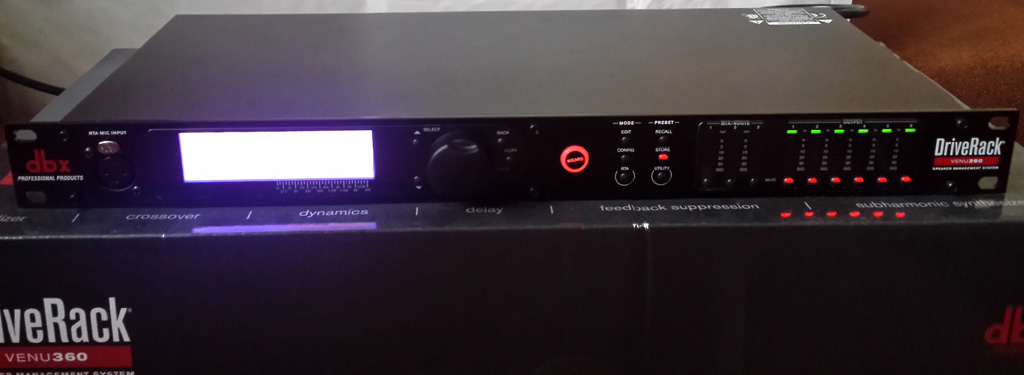
DriveRack Venu360 to aktualnie najbardziej zaawansowany model procesora głośnikowego firmy dbx. Cechuje go bardzo duża
ilość dostępnych funkcji i ogromna elastyczność konfiguracji - z tego też powodu zostanie on tutaj jedynie ogólnie przedstawiony.
Opis dotyczy soft-u w wersji 1.1.4.0 oraz aplikacji na system Android w wersji 1.1.3.
 W DriveRack-u mamy do dyspozycji miksery i przełączniki wejść, procesory antysprzężenowe (AFS) i automatycznej kontroli
poziomu (Automatic Gain Control), linie opóźniające (Delay), korektory graficzne (Grapgic EQ), parametryczne (Parametric EQ)
i automatyczne (strojenie systemu) (Auto EQ), bramki szumów (Noise Gate), kompresory (Compressor), generatory częstotliwości
subharmonicznych (Subharmonic Synth), zwrotnice i filtry (wraz ze zmianą polaryzacji oraz regulacją poziomu i przesunięcia fazowego)
(Crossover), limitery (Limiter), a także analizator widma (RTA) oraz generator (sinusioidy dla dowolnej częstotliwości, szumu
różowego i białego).
W DriveRack-u mamy do dyspozycji miksery i przełączniki wejść, procesory antysprzężenowe (AFS) i automatycznej kontroli
poziomu (Automatic Gain Control), linie opóźniające (Delay), korektory graficzne (Grapgic EQ), parametryczne (Parametric EQ)
i automatyczne (strojenie systemu) (Auto EQ), bramki szumów (Noise Gate), kompresory (Compressor), generatory częstotliwości
subharmonicznych (Subharmonic Synth), zwrotnice i filtry (wraz ze zmianą polaryzacji oraz regulacją poziomu i przesunięcia fazowego)
(Crossover), limitery (Limiter), a także analizator widma (RTA) oraz generator (sinusioidy dla dowolnej częstotliwości, szumu
różowego i białego).
Procesor przyjmuje równocześnie maksymalnie 5 kanałów wejściowych poprzez 3 złącza XLR - pierwsze dwa mogą być skonfigurowane jako AES (cyfrowe dwukanałowe) lub analogowe, natomiast trzecie odgórnie jest analogowe. Na panelu przednim znajdziemy jeszcze jedno wejście - na mikrofon pomiarowy, może być ono skierowane wyłącznie do RTA. Wyjścia mają postać analogową i jest ich 6 w postaci złącz XLR.
W bibliotece urządzenia znajduje się zbiór gotowych zestawów ustawień, które możemy edytować w zależności od naszych potrzeb. Mamy również możliwość stworzenia zupełnie nowych presetów. Do tego celu należy skorzystać z funkcji Wizard, która przeprowadzi nas po kolei przez poszczególne etapy konfiguracji (lub tylko te wybrane: System, AutoEQ, AFS). Jeśli nie odpowiada nam taki sposób, to mamy opcję przeedytowania każdego z bloków ręcznie za pomocą funkcji Config. Pozwala ona na wybór wejścia, rodzajów bloków (punkty insertowe) oraz ich linkowanie. Funkcja Edit jak łatwo się domyślić, służy do edycji parametrów danego bloku (EQ, dynamika, filtry itd).
Całość "procesingu" możemy podzielić na dwie sekcje. Dla każdej z nich niezależnie ustawiamy poszczególne wejścia lub ich miksy.
Pierwsza składa się z 3 torów (kanałów) przechodzących przez 3 bloki. Kanały w obrębie danych bloków możemy ze sobą linkować. Pierwszy blok to procesor antysprzężeniowy składający się z filtrów stałych (fixed) oraz reagujących na bieżąco (live). Drugi i trzeci to punkty insertowe, mamy w nich do wyboru: automatyczną regulację poziomu, linie opóźniającą, korektor graficzny, bramkę szumów, korektor parametryczny (12 punktów pracujące także jako notch) i generator częstotliwości subharmonicznych. Przy czym, jeśli któregoś z procesorów użyjemy w drugim to w trzecim będzie on niedostępny i na odwrót.
Wyjścia pierwszej sekcji możemy skierować do wejść drugiej. Składa się ona z sześciu torów, więc dysponuje sześcioma wejściami. Możemy je pobrać, jak wcześniej wspomniałem z wyjść sekcji pierwszej, z punktów wyboru jej wejść lub bezpośrednio z wejść fizycznych (poszczególne grupy wejść można ze sobą miksować). W skład drugiej sekcji wchodzi AutoEQ (mogący pracować jako 14-sto punktowy korektor parametryczny, również notch), następnie punkt insertowy (automatyczna regulacja poziomu, kompresor, bramka szumów, generator częstotliwości subharmonicznych, linia opóźniająca), dalej zwrotnica (lub pojedyncze filtry), korektor parametryczny (8 punktów), limiter oraz linia opóźniająca. Tak samo jak w sekcji pierwszej poszczególne tory w obrębie danego bloku można linkować. Moc obliczeniowa procesora pozwala na używanie wszystkich bloków równocześnie.
Wybrane funkcje:
• RTA z mikrofonu lub z wybranych punktów przebiegu sygnału (oraz ich sum)
• Grupowy podgląd poziomu w wybranych punktów przebiegu sygnału
• Grupowy podgląd redukcji sygnału (procesory dynamiki)
• W ustawieniach dowolnej linii opóźniającej podgląd wszystkich opóźnień
• Taktowanie procesora wewnętrznym zegarem (96 lub 48 kHz) albo zewnętrznym sygnałem AES
• Mutowanie poszczególnych wyjść oraz szyn (Bus)
• Kopiowanie ustawień pomiędzy blokami
• Własne opisy wyjść
• Dostosowanie poziomów analogowych wejść i wyjść do różnych standardów
• Szybki dostęp do poszczególnych bloków (poruszanie się w prawo, lewo, górę i dół po schemacie blokowym).
Do komunikacji z aplikacją sterującą (Windows, Android, Mac, iOS) służy złącze sieciowe (RJ45), za pomocą którego podłączamy się do rutera lub bezpośrednio do komputera. Parametry połączenia możemy ustawić ręcznie lub wybrać opcję DHCP (Untility ⇒ Network).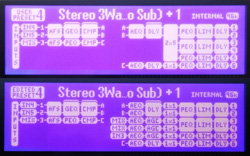 Po uruchomieniu programu automatycznie wyszukuje on dostępne urządzenia. W celu połączenia należy kliknąć CONNECT. Jeśli jesteśmy
w aplikacji pracującej w trybie Virtual wystarczy kliknąć ikonkę wyszukiwania i jak poprzednio CONNECT. Po połączeniu zostanie
zaimportowana konfiguracja z urządzenia oraz biblioteka presetów - lewe okno listy (Preset in the device).
Po uruchomieniu programu automatycznie wyszukuje on dostępne urządzenia. W celu połączenia należy kliknąć CONNECT. Jeśli jesteśmy
w aplikacji pracującej w trybie Virtual wystarczy kliknąć ikonkę wyszukiwania i jak poprzednio CONNECT. Po połączeniu zostanie
zaimportowana konfiguracja z urządzenia oraz biblioteka presetów - lewe okno listy (Preset in the device).
Jeśli stworzyliśmy własne presety w trybie Virtual skopiujmy je do prawego okna (Presets in the file system) zanim połączymy się z urządzeniem, gdyż lewa lista zostanie zsynchronizowana i widoczna będzie na niej biblioteka urządzenia. Po rozłączeniu z powrotem zobaczymy poprzednią listę (prawe okno jest niezmienne niezależnie od połączenia). Aby wczytać programy, które są w prawym oknie (zarówno do trybu Virtual, jak i do urządzenia podłączonego online) należy skopiować je do lewej kolumny (Preset in the device), a następnie zaznaczyć i wybrać RECALL.
Jeśli aplikacja i urządzenie są ze sobą połączone wszelkie wprowadzane zmiany, zarówno w programie jak i w sprzęcie są na bieżąco synchronizowane. Dodatkowo mamy opcję pełnej synchronizacji w obie strony (w ustawieniach aplikacji - Transfer Device Settings). Jeśli to zrobimy zostaną wprowadzone nieodwracalne zmiany: w przypadku "apki" po rozłączeniu nie wróci ona do listy presetów (w lewym oknie) jaką miała wcześniej, w przypadku urządzenia nazwy na liście pozostaną "stare", aż do ponownego uruchomienia, natomiast presety będą wczytywane już nowe - wg odpowiadającego im nr (myślę, że niedogodność ta zostanie usunięta wraz z nowym softem).
W celu aktualizacji soft-u należy skorzystać z gniazda USB.
Na koniec kilka uwag:
• Pamiętajmy aby ustawić poszczególne gniazda wejściowe w odpowiedni tryb (analogowy lub cyfrowy, menu Utility ⇒ XLR Input Format)
• Pobierając mix jako źródło sygnału w poszczególnych sekcjach pamiętajmy, że jeśli miksujemy wejścia cyfrowe AES z analogowymi pewne kombinacje nie będą dostępne np. pierwsze wejście analogowe z pierwszym lub drugim cyfrowym (ponieważ zajmują to samo złącze), podobnie z drugim gniazdem XLR (drugie wejście analogowe z trzecim i czwartym kanałem cyfrowym)
• W przypadku wejścia sygnałami AES procesor możemy taktować jednym z nich (pod warunkiem, że pracuje z częstotliwością 48 lub 96 kHz), drugie ustawiamy w tryb Sample Rate Conversion: On (chyba, że pochodzi z tego samego urządzenia wtedy również Off), natomiast jeśli chcemy pozostać przy taktowaniu wewnętrznym oba wejścia muszą być w trybie On.
• W presecie nie są zapisywane ustawienia menu Untility czyli jasność, kontrast, rodzaje wejścia (AES, analog), jego standard poziomu (headroom), itd. Ustawienia te są ustalane odgórnie i nie będą zmieniać się po wczytaniu nowego presetu.
• W ruterze wpinamy się w wejście LAN (nie WAN).
Link do strony producenta: http://dbxpro.com/en-US/products/driverack-venu360
 W DriveRack-u mamy do dyspozycji miksery i przełączniki wejść, procesory antysprzężenowe (AFS) i automatycznej kontroli
poziomu (Automatic Gain Control), linie opóźniające (Delay), korektory graficzne (Grapgic EQ), parametryczne (Parametric EQ)
i automatyczne (strojenie systemu) (Auto EQ), bramki szumów (Noise Gate), kompresory (Compressor), generatory częstotliwości
subharmonicznych (Subharmonic Synth), zwrotnice i filtry (wraz ze zmianą polaryzacji oraz regulacją poziomu i przesunięcia fazowego)
(Crossover), limitery (Limiter), a także analizator widma (RTA) oraz generator (sinusioidy dla dowolnej częstotliwości, szumu
różowego i białego).
W DriveRack-u mamy do dyspozycji miksery i przełączniki wejść, procesory antysprzężenowe (AFS) i automatycznej kontroli
poziomu (Automatic Gain Control), linie opóźniające (Delay), korektory graficzne (Grapgic EQ), parametryczne (Parametric EQ)
i automatyczne (strojenie systemu) (Auto EQ), bramki szumów (Noise Gate), kompresory (Compressor), generatory częstotliwości
subharmonicznych (Subharmonic Synth), zwrotnice i filtry (wraz ze zmianą polaryzacji oraz regulacją poziomu i przesunięcia fazowego)
(Crossover), limitery (Limiter), a także analizator widma (RTA) oraz generator (sinusioidy dla dowolnej częstotliwości, szumu
różowego i białego).Procesor przyjmuje równocześnie maksymalnie 5 kanałów wejściowych poprzez 3 złącza XLR - pierwsze dwa mogą być skonfigurowane jako AES (cyfrowe dwukanałowe) lub analogowe, natomiast trzecie odgórnie jest analogowe. Na panelu przednim znajdziemy jeszcze jedno wejście - na mikrofon pomiarowy, może być ono skierowane wyłącznie do RTA. Wyjścia mają postać analogową i jest ich 6 w postaci złącz XLR.
W bibliotece urządzenia znajduje się zbiór gotowych zestawów ustawień, które możemy edytować w zależności od naszych potrzeb. Mamy również możliwość stworzenia zupełnie nowych presetów. Do tego celu należy skorzystać z funkcji Wizard, która przeprowadzi nas po kolei przez poszczególne etapy konfiguracji (lub tylko te wybrane: System, AutoEQ, AFS). Jeśli nie odpowiada nam taki sposób, to mamy opcję przeedytowania każdego z bloków ręcznie za pomocą funkcji Config. Pozwala ona na wybór wejścia, rodzajów bloków (punkty insertowe) oraz ich linkowanie. Funkcja Edit jak łatwo się domyślić, służy do edycji parametrów danego bloku (EQ, dynamika, filtry itd).
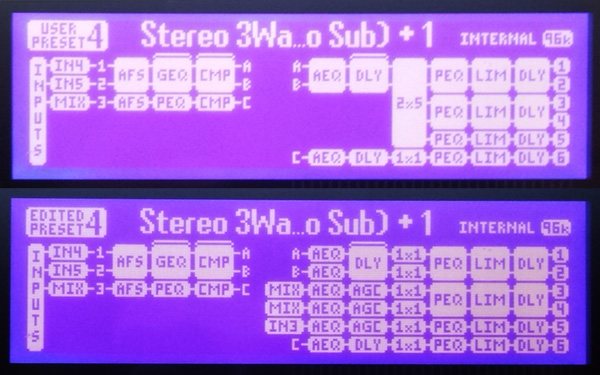
Całość "procesingu" możemy podzielić na dwie sekcje. Dla każdej z nich niezależnie ustawiamy poszczególne wejścia lub ich miksy.
Pierwsza składa się z 3 torów (kanałów) przechodzących przez 3 bloki. Kanały w obrębie danych bloków możemy ze sobą linkować. Pierwszy blok to procesor antysprzężeniowy składający się z filtrów stałych (fixed) oraz reagujących na bieżąco (live). Drugi i trzeci to punkty insertowe, mamy w nich do wyboru: automatyczną regulację poziomu, linie opóźniającą, korektor graficzny, bramkę szumów, korektor parametryczny (12 punktów pracujące także jako notch) i generator częstotliwości subharmonicznych. Przy czym, jeśli któregoś z procesorów użyjemy w drugim to w trzecim będzie on niedostępny i na odwrót.
Wyjścia pierwszej sekcji możemy skierować do wejść drugiej. Składa się ona z sześciu torów, więc dysponuje sześcioma wejściami. Możemy je pobrać, jak wcześniej wspomniałem z wyjść sekcji pierwszej, z punktów wyboru jej wejść lub bezpośrednio z wejść fizycznych (poszczególne grupy wejść można ze sobą miksować). W skład drugiej sekcji wchodzi AutoEQ (mogący pracować jako 14-sto punktowy korektor parametryczny, również notch), następnie punkt insertowy (automatyczna regulacja poziomu, kompresor, bramka szumów, generator częstotliwości subharmonicznych, linia opóźniająca), dalej zwrotnica (lub pojedyncze filtry), korektor parametryczny (8 punktów), limiter oraz linia opóźniająca. Tak samo jak w sekcji pierwszej poszczególne tory w obrębie danego bloku można linkować. Moc obliczeniowa procesora pozwala na używanie wszystkich bloków równocześnie.
Wybrane funkcje:
• RTA z mikrofonu lub z wybranych punktów przebiegu sygnału (oraz ich sum)
• Grupowy podgląd poziomu w wybranych punktów przebiegu sygnału
• Grupowy podgląd redukcji sygnału (procesory dynamiki)
• W ustawieniach dowolnej linii opóźniającej podgląd wszystkich opóźnień
• Taktowanie procesora wewnętrznym zegarem (96 lub 48 kHz) albo zewnętrznym sygnałem AES
• Mutowanie poszczególnych wyjść oraz szyn (Bus)
• Kopiowanie ustawień pomiędzy blokami
• Własne opisy wyjść
• Dostosowanie poziomów analogowych wejść i wyjść do różnych standardów
• Szybki dostęp do poszczególnych bloków (poruszanie się w prawo, lewo, górę i dół po schemacie blokowym).
Do komunikacji z aplikacją sterującą (Windows, Android, Mac, iOS) służy złącze sieciowe (RJ45), za pomocą którego podłączamy się do rutera lub bezpośrednio do komputera. Parametry połączenia możemy ustawić ręcznie lub wybrać opcję DHCP (Untility ⇒ Network).
 Po uruchomieniu programu automatycznie wyszukuje on dostępne urządzenia. W celu połączenia należy kliknąć CONNECT. Jeśli jesteśmy
w aplikacji pracującej w trybie Virtual wystarczy kliknąć ikonkę wyszukiwania i jak poprzednio CONNECT. Po połączeniu zostanie
zaimportowana konfiguracja z urządzenia oraz biblioteka presetów - lewe okno listy (Preset in the device).
Po uruchomieniu programu automatycznie wyszukuje on dostępne urządzenia. W celu połączenia należy kliknąć CONNECT. Jeśli jesteśmy
w aplikacji pracującej w trybie Virtual wystarczy kliknąć ikonkę wyszukiwania i jak poprzednio CONNECT. Po połączeniu zostanie
zaimportowana konfiguracja z urządzenia oraz biblioteka presetów - lewe okno listy (Preset in the device).Jeśli stworzyliśmy własne presety w trybie Virtual skopiujmy je do prawego okna (Presets in the file system) zanim połączymy się z urządzeniem, gdyż lewa lista zostanie zsynchronizowana i widoczna będzie na niej biblioteka urządzenia. Po rozłączeniu z powrotem zobaczymy poprzednią listę (prawe okno jest niezmienne niezależnie od połączenia). Aby wczytać programy, które są w prawym oknie (zarówno do trybu Virtual, jak i do urządzenia podłączonego online) należy skopiować je do lewej kolumny (Preset in the device), a następnie zaznaczyć i wybrać RECALL.
Jeśli aplikacja i urządzenie są ze sobą połączone wszelkie wprowadzane zmiany, zarówno w programie jak i w sprzęcie są na bieżąco synchronizowane. Dodatkowo mamy opcję pełnej synchronizacji w obie strony (w ustawieniach aplikacji - Transfer Device Settings). Jeśli to zrobimy zostaną wprowadzone nieodwracalne zmiany: w przypadku "apki" po rozłączeniu nie wróci ona do listy presetów (w lewym oknie) jaką miała wcześniej, w przypadku urządzenia nazwy na liście pozostaną "stare", aż do ponownego uruchomienia, natomiast presety będą wczytywane już nowe - wg odpowiadającego im nr (myślę, że niedogodność ta zostanie usunięta wraz z nowym softem).
W celu aktualizacji soft-u należy skorzystać z gniazda USB.
Na koniec kilka uwag:
• Pamiętajmy aby ustawić poszczególne gniazda wejściowe w odpowiedni tryb (analogowy lub cyfrowy, menu Utility ⇒ XLR Input Format)
• Pobierając mix jako źródło sygnału w poszczególnych sekcjach pamiętajmy, że jeśli miksujemy wejścia cyfrowe AES z analogowymi pewne kombinacje nie będą dostępne np. pierwsze wejście analogowe z pierwszym lub drugim cyfrowym (ponieważ zajmują to samo złącze), podobnie z drugim gniazdem XLR (drugie wejście analogowe z trzecim i czwartym kanałem cyfrowym)
• W przypadku wejścia sygnałami AES procesor możemy taktować jednym z nich (pod warunkiem, że pracuje z częstotliwością 48 lub 96 kHz), drugie ustawiamy w tryb Sample Rate Conversion: On (chyba, że pochodzi z tego samego urządzenia wtedy również Off), natomiast jeśli chcemy pozostać przy taktowaniu wewnętrznym oba wejścia muszą być w trybie On.
• W presecie nie są zapisywane ustawienia menu Untility czyli jasność, kontrast, rodzaje wejścia (AES, analog), jego standard poziomu (headroom), itd. Ustawienia te są ustalane odgórnie i nie będą zmieniać się po wczytaniu nowego presetu.
• W ruterze wpinamy się w wejście LAN (nie WAN).
Link do strony producenta: http://dbxpro.com/en-US/products/driverack-venu360
