

Instalacja systemu. Przerwana aktualizacja (Allwinner)
Opublikowano: 2026-09-14
Opis wgrywania oprogramowania systemowego dla róznych platform.
Naprawa i ratowanie stacji opartych na rodzinie procesorów Allwinner (przykładowo K2401P), po nieudanej aktualizacji lub jej przerwaniu. Można ją zastosować dla stacji multimedialnych, w których fizycznie jest wszystko sprawne, a problem leży w błędzie oprogramowania.
Standardowa aktualizacja z pendrive'a (Gdy radio działa prawidłowo)
W zależności od producenta, platformy sprzętowej (np. Allwinner, Rockchip, MediaTek, UIS/Unisoc) oraz stanu systemu, proces aktualizacji oprogramowania z pendrive'a można wywołać na kilka sposobów.
1. Procedura dedykowana dla stacji K2401P (i wybranych platform NWD / Allwinner)
W przypadku stacji multimedialnej K2401P, standardowa procedura aktualizacji oprogramowania lub przywracania systemu w warunkach domowych nie wymaga otwierania obudowy ani podłączania komputera.
Przygotowanie nośnika USB:
- Sformatuj pendrive w systemie plików FAT32.
- Pobierz paczkę z oprogramowaniem od producenta/dystrybutora (zazwyczaj archiwum
.zip). - Rozpakuj archiwum bezpośrednio na główny katalog pendrive'a tak, aby powstała struktura folderów:
/update/(katalog w głównym drzewie pendrive'a)K2401.img(właściwy plik obrazu systemu)auto_update.txt(plik wykonywalny wymuszający automatyczną instalację)
Procedura wgrywania:
- Wepnij tak przygotowany pendrive do portu USB stacji (najlepiej USB 1 / OTG).
- Wrzuć bieg wsteczny (jeśli robisz to poza samochodem podaj napięcie na odpowiedni przewód imitując wrzucenie biegu wstecznego opis → ).
- Włącz zasilanie radia (zapłon) lub wybierz funkcję
Reset (restart)
w menu radia. Możesz też użyć fizycznego przycisku RESET na przednim panelu. - Stacja automatycznie wykryje plik
auto_update.txt, wykona procedurę czyszczenia pamięci (erase) i wyświetli pasek postępu wgrywania pliku z systemem
.... .img - Po zakończeniu wgrywania stacja uruchomi się ponownie z nowym systemem. Jeśli tego nie zrobi, należy odczekać chwilę i ponownie uruchomić stację np przyciskiem RESET na przednim panelu.
2. Aktualizacja bezpośrednio z poziomu menu Androida (Metoda uniwersalna)
Jeśli radio włącza się poprawnie i interfejs jest dostępny, jest to najprostsza metoda stosowana w większości współczesnych stacji (np. XYAUTO, Topway, Joying, Ownice):
- Umieść pliki oprogramowania (zazwyczaj plik
update.zip,system.imglub katalog z plikami typuauto_update) bezpośrednio w **katalogu głównym (root)** sformatowanego pendrive'a FAT32 (bez zagnieżdżania w dodatkowych folderach). - Wepnij pendrive do działającego radia.
- Wejdź w menu Ustawienia (Settings) → Ustawienia fabryczne / Informacje o urządzeniu (About Device) → Aktualizacja systemu (System Update / Local Upgrade).
- System automatycznie przeszuka pamięć USB, wykryje kompatybilną paczkę oprogramowania i wyświetli komunikat z pytaniem o rozpoczęcie aktualizacji.
- Zatwierdź wybór – stacja uruchomi się ponownie w trybie wgrywania i zainstaluje nowy system.
3. Alternatywne i awaryjne metody wyzwalania instalacji z USB (Gdy interfejs nie działa)
W stacjach innych producentów lub w sytuacjach, gdy system się zawiesza (np. pętla bootloop na logo), stosuje się unikalne sekwencje gestów i przycisków, które wymuszają na bootloaderze odczyt pendrive'a:
- Gest pięciu palców (5-finger Touch / Reset):
W stacjach z pełnym panelem dotykowym (np. dostawców Topway TS8/TS10 czy XYAUTO): przytrzymaj pięć rozstawionych palców na włączonym ekranie przez około 10–15 sekund, aż radio wyemituje sygnał dźwiękowy lub zresetuje się. W niektórych modelach wykonanie tego gestu przy wpiętym pendrive wczytuje wewnętrzny plik aktualizacyjny.
Czasami zdarza się, że należy użyć czterech palców lub zamiast trzymać ciągle należy wykonywać krótkie, pulsacyjne dotknięcia. - Wielokrotne / Długie naciśnięcie przycisku RESET:
Po wpięciu pendrive'a naciśnij szpilką przycisk
RESETi przytrzymaj go przez 10–15 sekund, aż podświetlenie przycisków mrugnie. Na niektórych platformach (np. Rockchip PX5/PX6) wymaga to wciśnięciaRESET, a następnie natychmiastowego pulsacyjnego wciskania przyciskuPOWER(lub fizycznego pokrętła), co wymusza przejście do menu Recovery i odczyt złącza USB. - Ręczny wybór w trybie Android Recovery:
Jeśli urządzenie wchodzi do czarno-tekstowego menu serwisowego (Android Recovery), użyj fizycznych przycisków lub klawiatury USB, aby najechać na opcję
Apply update from USB drive/Apply update from EXTi zatwierdź przyciskiem zasilania. - Automatyczny autostart pod nazwą pliku (Auto-detect Root):
Część stacji (np. platformy MTK / FYT) nie wymaga żadnych kliknięć ani biegu wstecznego. Wystarczy wpiąć pendrive z plikiem o nazwie
u-boot.bin
lublsec6315update
w katalogu głównym i włączyć zasilanie stacji – program rozruchowy od razu zablokuje start Androida i rozpocznie nadpisywanie pamięci flash. - Kombinacje klawiszy na zewnętrznej klawiaturze USB:
Po podpięciu klawiatury do portu USB 1 (OTG), tuż po włączeniu zasilania radia stosuje się skróty sprzętowe wymuszające tryb Recovery:
Alt+Print Screen+i(wielokrotne wciskaniei) – standard dla platform Rockchip (PX3/PX5/PX6).- Trzymanie klawisza
Space(Spacja) lub wciskane rytmicznieF8/F12podczas startu stacji – zatrzymuje proces rozruchu i wymusza odczyt pliku instalacyjnego z USB.
- Kombinacje fizycznych przycisków i pokręteł panela:
W stacjach z fizycznymi przyciskami stosuje się sekwencje startowe:
- Przytrzymanie wciśniętego pokrętła głośności (
POWER/MUTE) i jednoczesne krótkie naciśnięcie szpilką przyciskuRESET– trzymanie gałki przez 10–15 s wywołuje tryb wgrywania. - Naciśnięcie
RESET, a następnie natychmiastowe rytmiczne (3–5 krotne) wciskane przyciskuPOWERlubHOME.
- Przytrzymanie wciśniętego pokrętła głośności (
- Skrypt automatycznej instalacji w ustawieniach (NWD / auto_update):
Na niektórych platformach (szczególnie w stacjach z procesorami Allwinner / NWD) w menu ustawień fabrycznych (Factory Settings) znajduje się funkcja generowania skryptu instalacyjnego. Jej wybranie tworzy w katalogu głównym pendrive'a plik konfiguracyjny (np.
auto_update.txtlubupdate_script). Po zrestartowaniu stacji wyzwalana jest automatyczna pętla rozruchowa, w której mikrokontroler (MCU) wyłapuje obecność skryptu, pomija standardowy start Androida i natychmiast rozpoczyna procedurę czyszczenia pamięci oraz nadpisywania oprogramowania z pendrive'a.
Narzędzie PhoenixSuit – Zastosowanie i kompatybilność
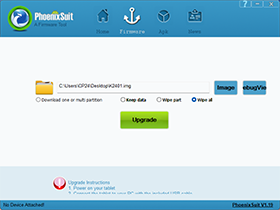
W przypadku awarii systemu (tzw. hard brick), gdy radio nie reaguje na pendrive-a, stosuje się niskopoziomowe narzędzie serwisowe PhoenixSuit. Pozwala ono na zapis pamięci eMMC bezpośrednio z komputera USB-to-USB. Proces ten pomija standardowy bootloader urządzenia, komunikując się bezpośrednio z procesorem głównym w niskopoziomowym trybie rozruchowym (BROM/FEL). Dzięki temu możliwe jest całkowite sformatowanie uszkodzonych partycji oraz przywrócenie sprawności stacji multimedialnej nawet wtedy, gdy na ekranie nie wyświetlają się żadne komunikaty.
Kompatybilne układy i platformy:
- Procesory (SoC): Narzędzie stworzone wyłącznie dla układów marki Allwinner (m.in. serie T3, T3L, T5, T8, T507, A20, A33, A64, A83T).
- Platformy Car Audio: Działa ze stacjami opartymi na płytach głównych NWD (Nowada), CM315, JSD, XYAUTO (w wersjach z procesorami Allwinner).
- Niekompatybilne procesory: Program NIE zadziała z procesorami Rockchip (PX3/PX5/PX6 – wymaga RKBatchTool), MediaTek (MT8227L – wymaga SP Flash Tool) oraz Unisoc/Spreadtrum (UIS7862 – wymaga SPD Flash Tool).
Procedura ratunkowa przez PhoenixSuit (USB OTG)
Opcja 1: Wgrywanie bez otwierania radia (Standardowa ścieżka USB)
- Uruchom program PhoenixSuit na komputerze i w zakładce Firmware wskaż surowy plik
obrazu
.img. - Połącz komputer z portem USB OTG radia (zazwyczaj USB 1) za pomocą kabla USB A-A.
- Wciśnij i przytrzymaj szpilką przycisk RESET na przednim panelu stacji.
- Podłącz zasilanie 12V do radia, cały czas trzymając przycisk RESET.
- Puść przycisk RESET, komputer wykryje urządzenie
Jeśli komputer nie widzi urządzenia, zacznij wciskać pulsacyjnie przycisk POWER (około 10 razy), poczekaj chwilkę, aż komputer wykryje nowe urządzenie w trybie FEUS / BROM.
Być może trzeba będzie wgrać sterowniki, jeśli w menedżerze urządzeń widnieje jako nieznane (zazwyczaj znajdują sie one w folderze programu PhoenixSuit). - Przejdż do zakładki
Firmware
w programie PhoenixSuit i wskaż surowy plik obrazu.imgdo wgrania (przyciskImage
).
Upewnij sie, że masz wybraną opcjęWipe all
- Kliknij
Upgrade
. Proces wgrywania pomnien się rozpocząć.
Jeśli tak się nie stanie w ciągu kilku sekund i wyskoczy okienko dialogowe o niepowodzeniu, wcisnij i puść fizyczny przycisk RESET na urządzeniu. Zazwyczaj w takim wypadku nastąpi automatyczne wgrywanie oprogramowania, bez klikaniaUpgrade
.
Opcja 2: Wymuszenie trybu FEL / BROM na płycie głównej (Gdy przycisk RESET nie reaguje)
Jeśli system jest uszkodzony na tyle głęboko, że mikrokontroler panela nie przekazuje sygnału z przycisku RESET, konieczne jest fizyczne wymuszenie na procesorze Allwinner przejścia w tryb pobierania programu (Boot ROM / FEL Mode) bezpośrednio na laminacie PCB.
Procedura zwarcia pinów na płycie (np. CM315_MB_V1.2):
- Odłącz zasilanie 12V i rozbierz obudowę stacji, aby uzyskać dostęp do płyty głównej.
- Zlokalizuj kość pamięci eMMC lub punkt testowy oznaczony jako
FEL/BOOT:- Metoda punktu testowego: Zepnij pęsetą lub przewodem punkt testowy
FELdo masy (GND) płyty głównej (czasami punkty do zwarcia są umieszczone zaraz obok siebie i nie trzeba szukać masy). - Metoda magistrali pamięci eMMC: Jeśli brak opisanego punktu FEL, zewrzyj
do masy
(GND)
linię zegarową pamięci eMMC (punkt testowy
CLK) lub linię danychDAT0za pomocą pęsety. Zablokuje to odczyt uszkodzonego bootloadera z pamięci flash i wymusi na procesorze uruchomienie fabrycznego kodu BROM.
- Metoda punktu testowego: Zepnij pęsetą lub przewodem punkt testowy
- Trzymając zwarte piny (zwarcie do GND), podłącz zasilanie 12V oraz przewód USB połączony z komputerem.
- Po 2–3 sekundach komputer wyemituje dźwiękwykrycia nowego urządzenia USB. W tym momencie zdejmij zwarcie z pinów.
- Procesor pozostanie w niskopoziomowym trybie BROM, a program PhoenixSuit automatycznie rozpozna stację i umożliwi sformatowanie oraz wgranie nowego systemu od zera.
Informacje
- Program PhoenixSuit można pobrać tutaj: PhoenixSuit → lub na stronie wydawcy.
- Dla K2401P można bezproblemowo wgrać obraz K2401. W razie potrzeby później mozna go zaktualizować online lub z pendrive-a.
- Kabel USB jest kablem mającym z obu stron wtyczki USB męskie (typ A).
- W trakcie wgrywania systemu nie należy odłączać zasilania ani przewodu USB, aby uniknąć uszkodzenia urządzenia.
- W przadku wgrywania za pomocą menu serwisowego (Android Recovery), kiedy radio nie reaguje na fizyczne przyciski lub ich nie ma, możemy zastosować zewnętrzną klawiaturę wpinaną po USB (drugie gniazdo lub próba zastosowania hub-a).
